XPERIA刷機需要的檔案該如何下載並建立呢?
讓這篇一步步教你怎麼使用吧
XperiFirm教學
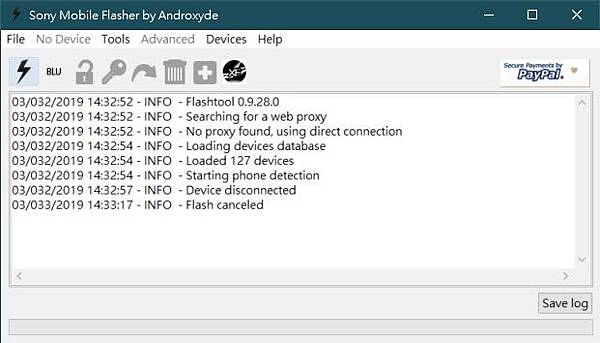
1.打開Flashtool,上面那排圖示中,最右邊的一個寫著XF的icon點下去就對了
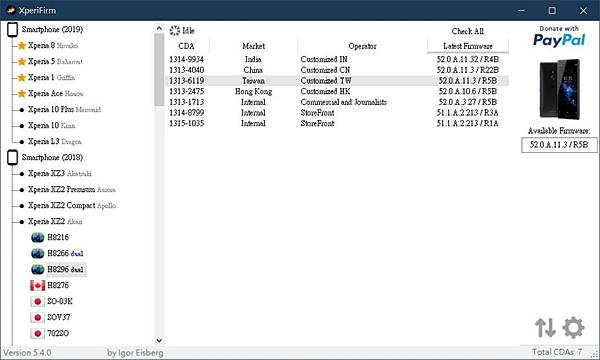
2.看到左邊一大排機型型號,找到與自己相同的版本,這邊以XZ2為例

3.點選右上角的Check All,檢查各區域目前更新的版本。
這邊點選Taiwan後,右邊會出現Available Firmwareilable Firmware,再點選底下的方框
請注意,XperiFirm只會有該區域的最新版本,若想要舊版本可能就要看其他區域有沒有,或是在Google大神上尋找了
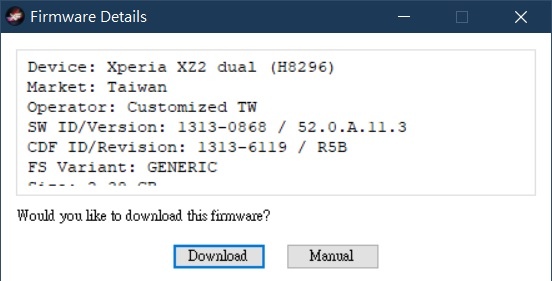
4.接著會出現詳細資訊並詢問是否要下載,按下Download即可
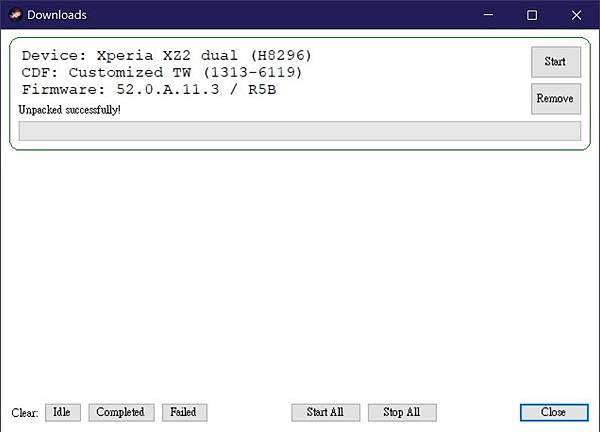
5.開始下載啦~ 通常下載速度波動幅度比較大,只需要耐心等候就好囉

請確定看到Unpacked successfully才是完成哦
6.下載完成後,檔案會存放在C:\Users\"你的用戶名稱"\.flashTool\firmwares\Downloads 的對應版本資料夾內
點開即可看到內容大量sin及ta檔案
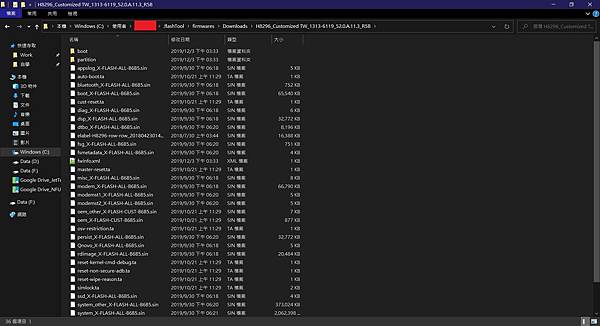
註: 即便是使用台灣地區的韌體,也建議在繼續之前將 simlock.ta 檔案刪除
如果要使用Newflasher作為刷機工具,則到此步驟即可
[教學] SONY XPERIA手機該如何刷機?(下) 手把手教你使用Newflasher
若是要建立FTF檔案則繼續往下哦
使用Falshtool建立FTF
自動建立 若是從Flashtool內啟動XperiFirm,則Flashtool會自動建立FTF
若跳出該詢問視窗,選擇 是(Y)
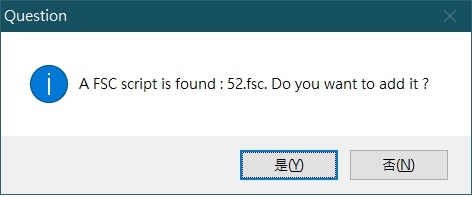
程式就會開始自動建立FTF,等待完成
完成後就會在 C:\Users\"你的用戶名稱"\.flashTool\firmwares 內看到FTF及種子檔囉

手動建立 若不是從Flashtool內開啟的話,可以選擇自行建立
1.點選 Tools > Bundles > Create
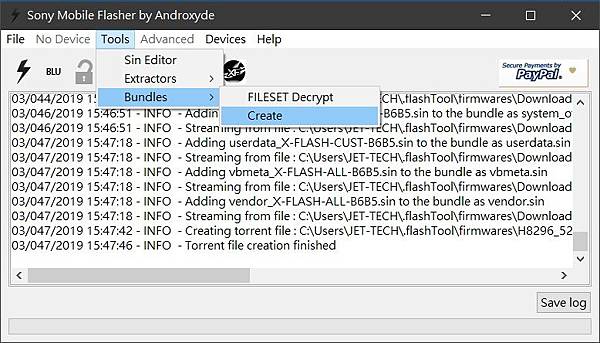
2.在Source Folder選擇剛剛下載下來,包含許多sin及ta檔案的資料夾

3.點兩下Device後的方框,選擇機型。這邊以XZ2為例
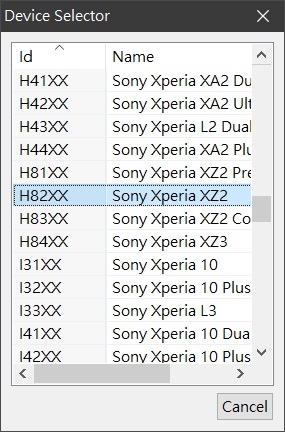
4.點擊兩下,會要求選擇正確的型號。若不確定,可以查看資料夾名稱

5.接著輸入Branding(區域名)及Version(版本號),不確定一樣可以複製資料夾名稱

6.將左下的內容全選(使用滑鼠左鍵搭配Shift按鈕),按下 -> 按鈕
接著再按下 Create 就會開始製作囉

製作完成後,就可以開始準備Flashtool來刷機啦~
延伸閱讀
[教學] XPERIA XZ3 解鎖、ROOT、刷機教學及講解
[教學] 如何在Windows 10上安裝Flashtool Driver?

請先 登入 以發表留言。